
软件介绍:
Veeam backup replication (VBR)是目前企业级备份市场中兼容性最广、功能最全面的解决方案之一,尤其在虚拟化环境和混合云场景中表现突出。
人话就是你公司内有多台服务器,用VBR这个解决方案节省运维的工作量
实验平台
使用Hyper-V管理器创建VBR服务器和被备份服务器,以及一台物理服务器
- VBR服务器要求: Windows Server 16-25
- 被备份服务器支持:windows 8-11,Linux
实验内容
-
windows服务器操作系统备份和恢复
-
Linux Rocky 9.7 整机备份
一、安装并破解VBR
1.1 安装VBR
vbr软件百度网盘链接: https://pan.baidu.com/s/1sERSd_RycPWxCymZH8tc1Q?pwd=von1
参考 [网工格物] 博主的这个破解过程
在hyper-V上安装好windows server 2025,具体配置参考
- 4 cpu
- 8192 MB内存
- 127 GB系统硬盘
- 300 GB虚拟磁盘
将VeeamDataPlatformPremium_v12.3.1_20250401.iso复制到win server 2025上,
win+r ncpa.cpl禁掉网卡,双击iso进行挂载安装
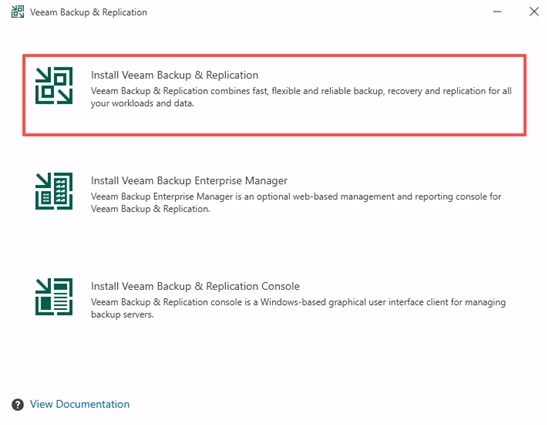
电脑安装时间很长大约30-40分钟
1.2 破解VBR
安装完成后,停止veeam的后台服务,powershell管理员运行下边的命令
# 如果一直提出等待backup服务终止,可以直接进入任务管理器快速终止掉服务get-service -displayname Veeam* | stop-serviceget-service -displayname Veeam*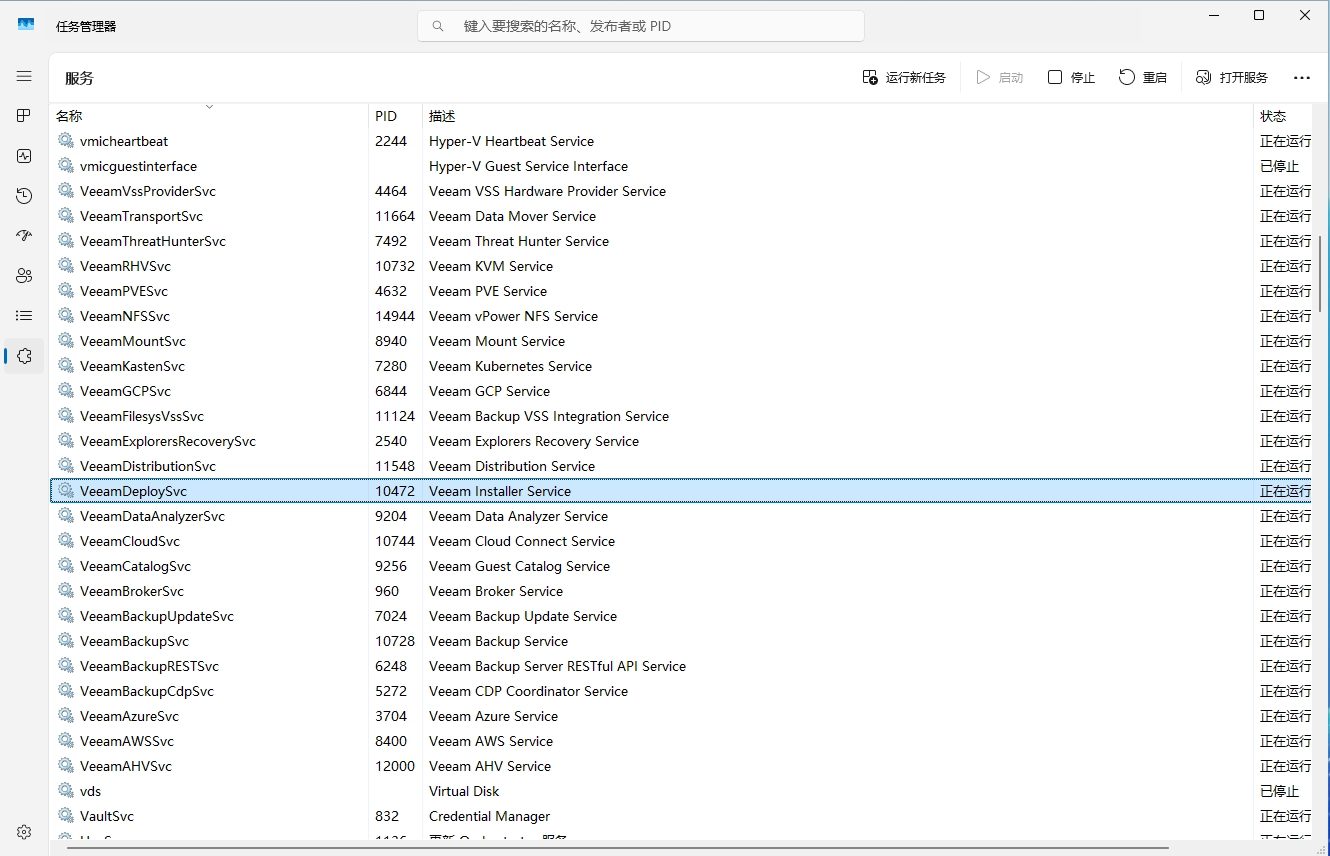
替换License.dll
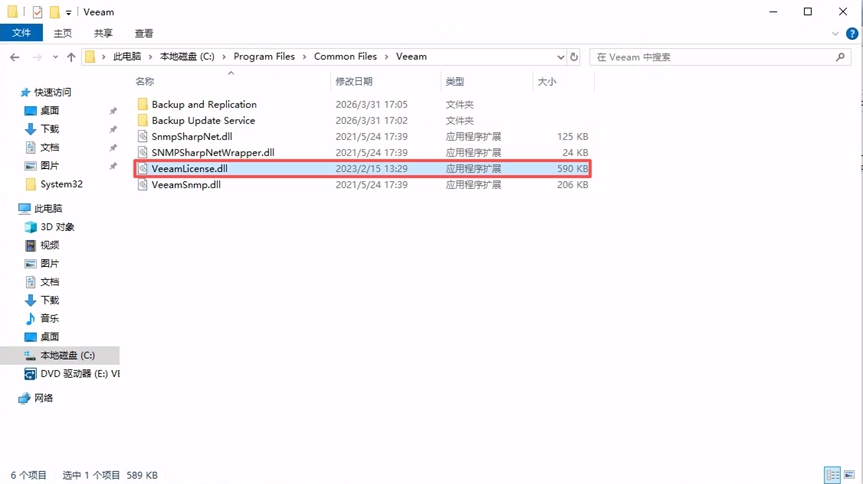
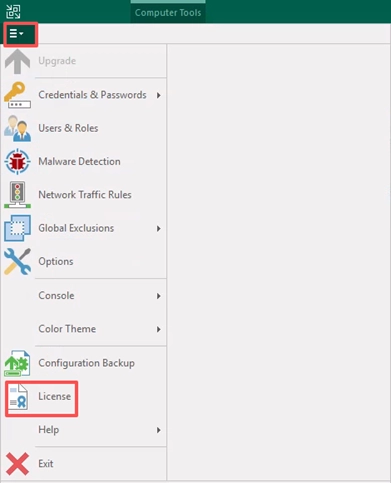
# powershell 启动Veeam的所有服务,所有服务启动完成后,再打开Veeam软件get-service -displayname Veeam* | start-service安装文件夹下的许可证
1.3 备份仓库
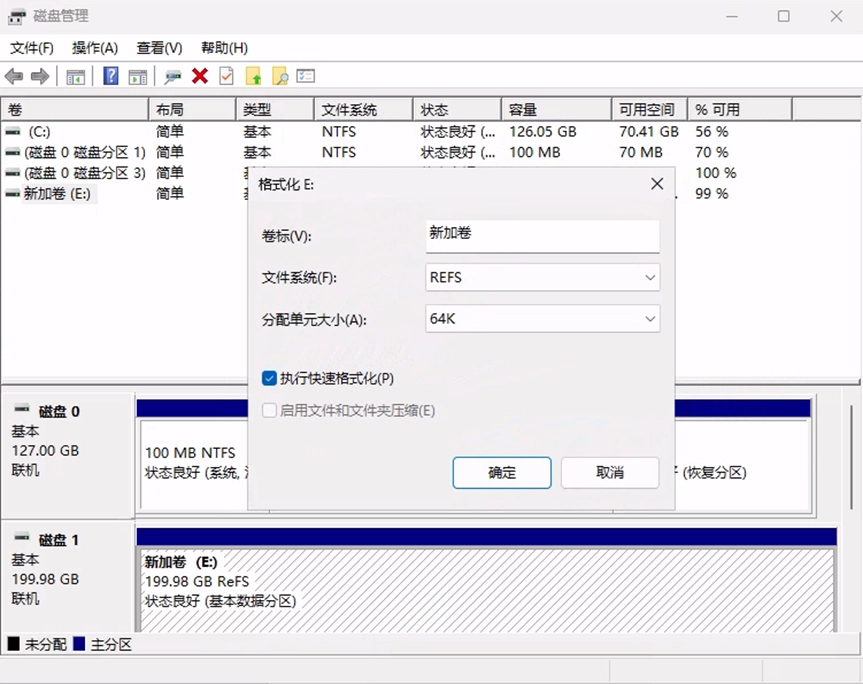
1.3.1 VBR的备份磁盘格式化
win+x k进入磁盘管理
- 文件系统:REFS
- 单元大小:64K
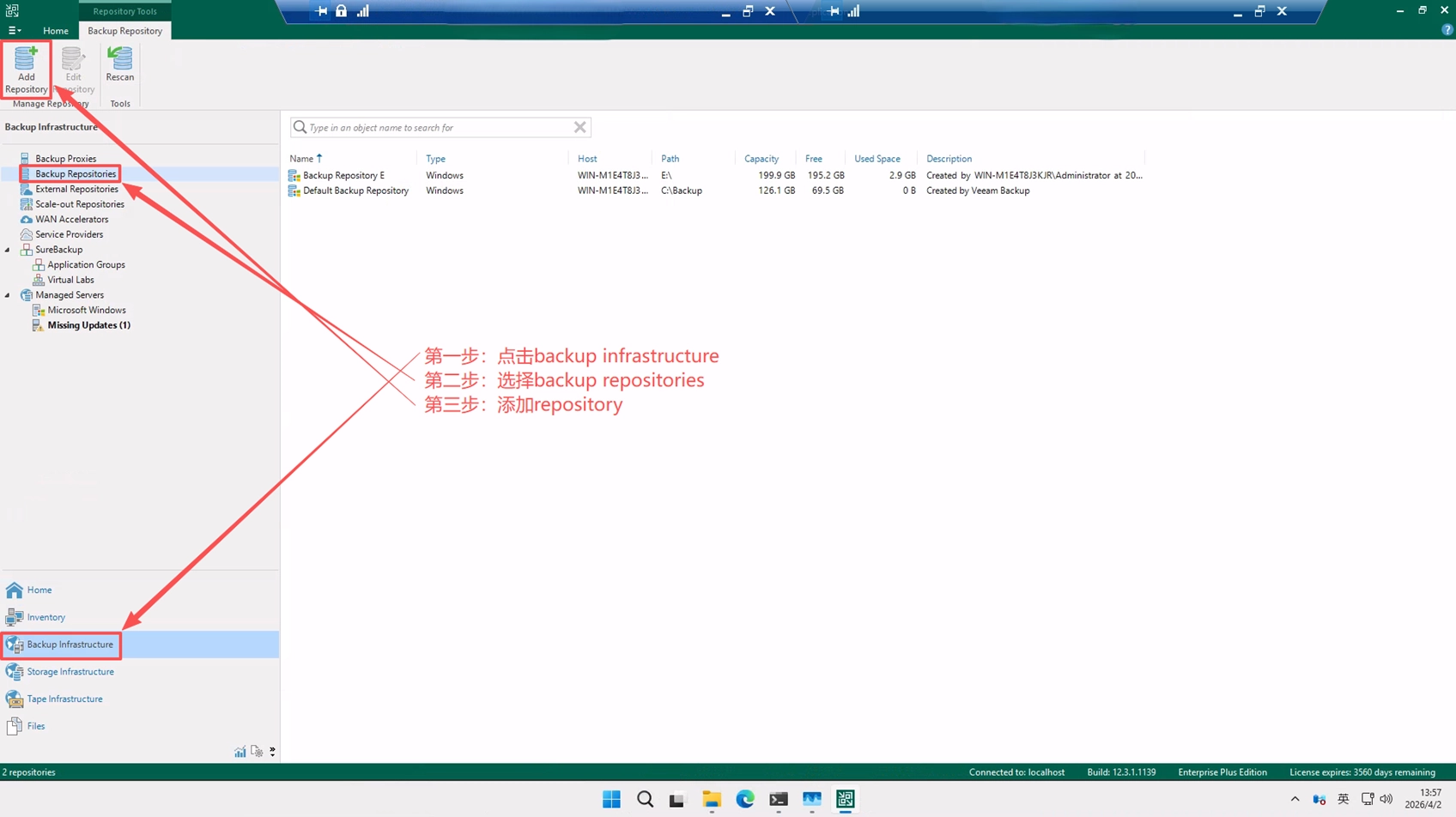
1.3.2 VBR添加备份存储仓库
二、RockyLinux-9.7整机备份[虚拟机]
2.1 安装相关的软件包
dnf install -y kernel-devel kernel-headers gcc make dkms elfutils-libelf-devel2.2 添加Veeam仓库并安装VAL
官网下载最新的 VAL(veeam agent for linux)
下载地址(需要账号登录):https://www.veeam.com/products/free/linux-download.html
然后安装下载下来的仓库文件
rpm -ivh ./veeam-release* && dnf check-update && dnf update -y参考安装仓库步骤:
https://helpcenter.veeam.com/docs/agentforlinux/userguide/installation_repo.html?ver=13
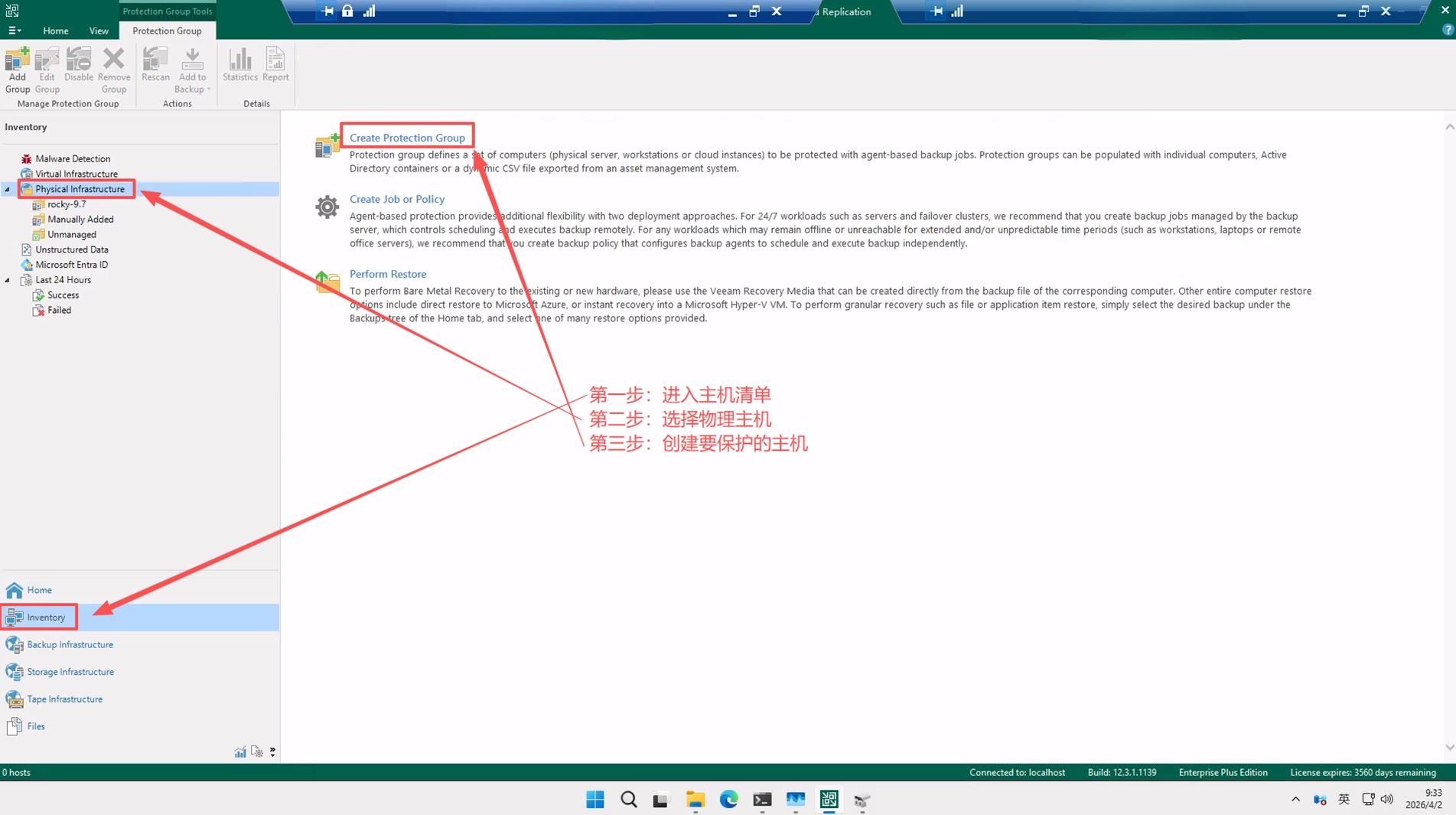
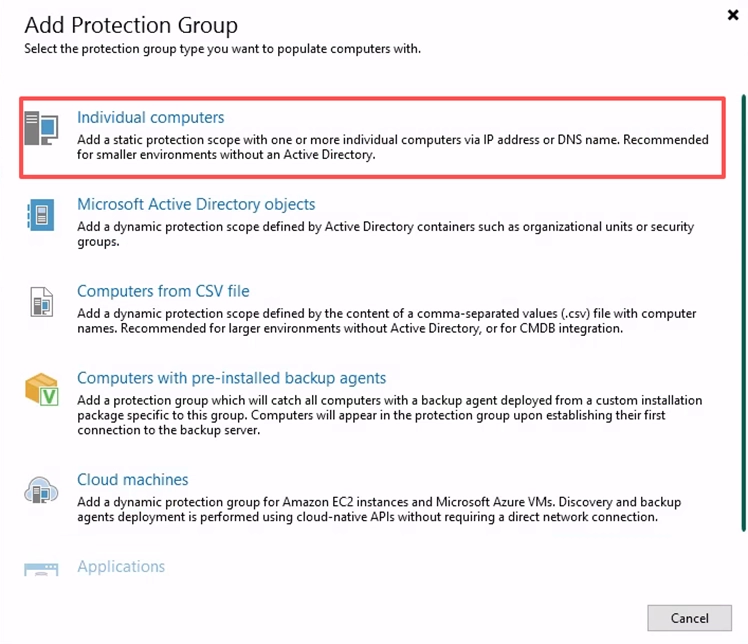
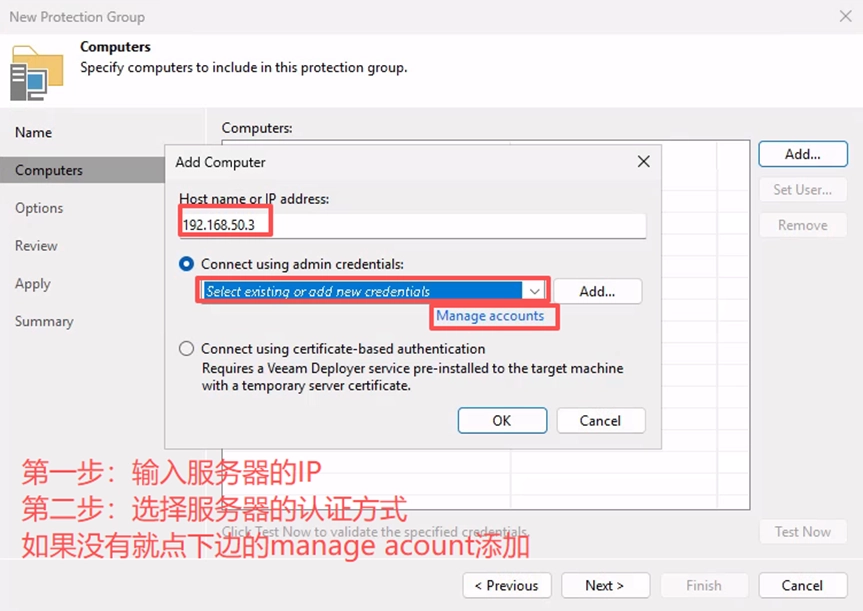
2.3 VBR添加主机
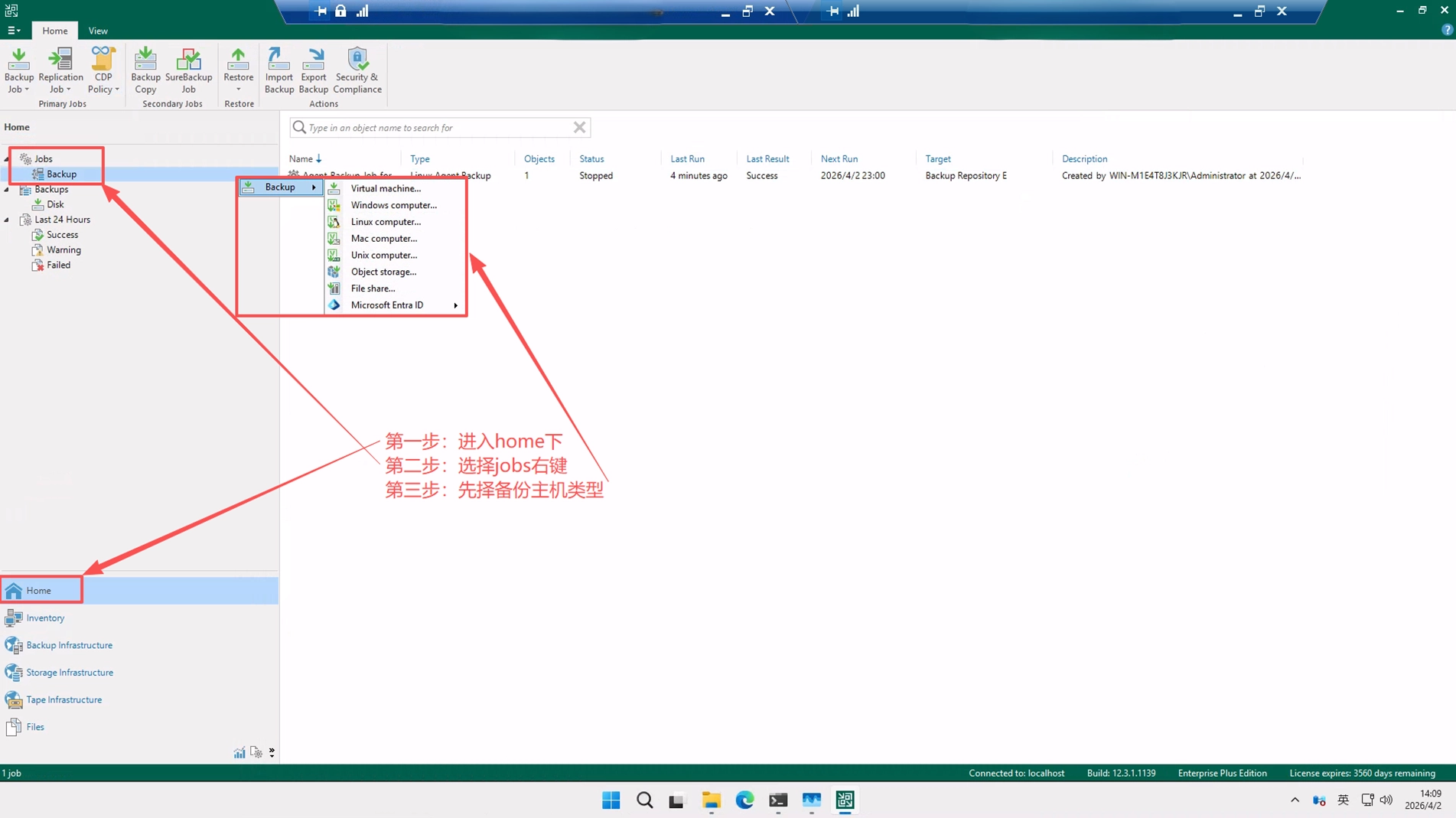
2.4 VBR创建备份任务
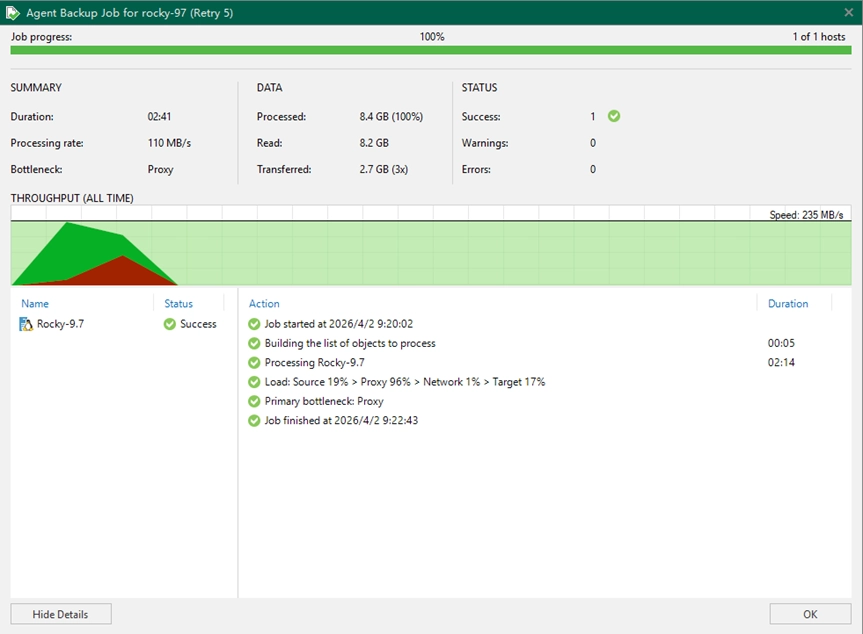
2.5 备份结果
三、备份Windows操作系统[虚拟机]
注意不要使用远景的精简镜像,可能会出现VBR的CBT驱动安装报错的问题
建议使用massgrave的官方镜像
3.1 Windows开启的服务
-
远程桌面开启
-
本地账户密码完全正确
-
防火墙已关闭
但用本地账户远程连接时,Windows 默认会剥夺管理员 Token,导致认证测试显示失败。这不是密码问题,是 Windows 安全策略。
# 在目标物理服务器上执行(需要本地登录或 RDP)
# 查看当前值(1=已禁用UAC过滤 0=未禁用)reg query "HKLM\SOFTWARE\Microsoft\Windows\CurrentVersion\Policies\System" /v LocalAccountTokenFilterPolicy
# 若不存在或值为 0,执行以下命令添加/修改reg add "HKLM\SOFTWARE\Microsoft\Windows\CurrentVersion\Policies\System" /v LocalAccountTokenFilterPolicy /t REG_DWORD /d 1 /f
# 无需重启,立即生效3.2 VBR添加主机
同Linux步骤
3.3 VBR创建备份任务
同Linux步骤
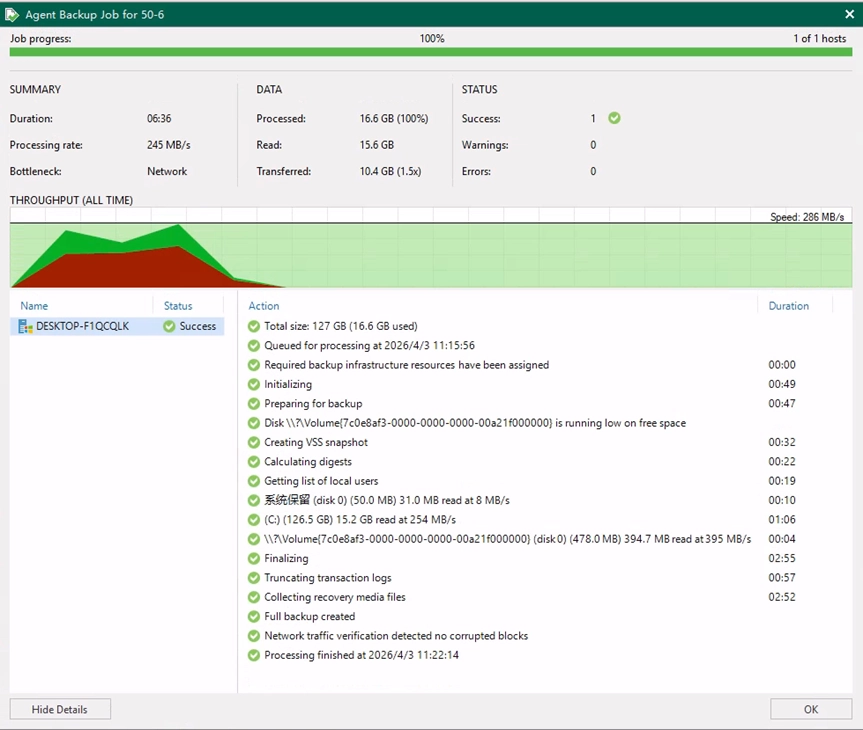
3.4 备份结果
四、Win10 工作站 系统盘恢复
4.1 设置仓库远程访问许可
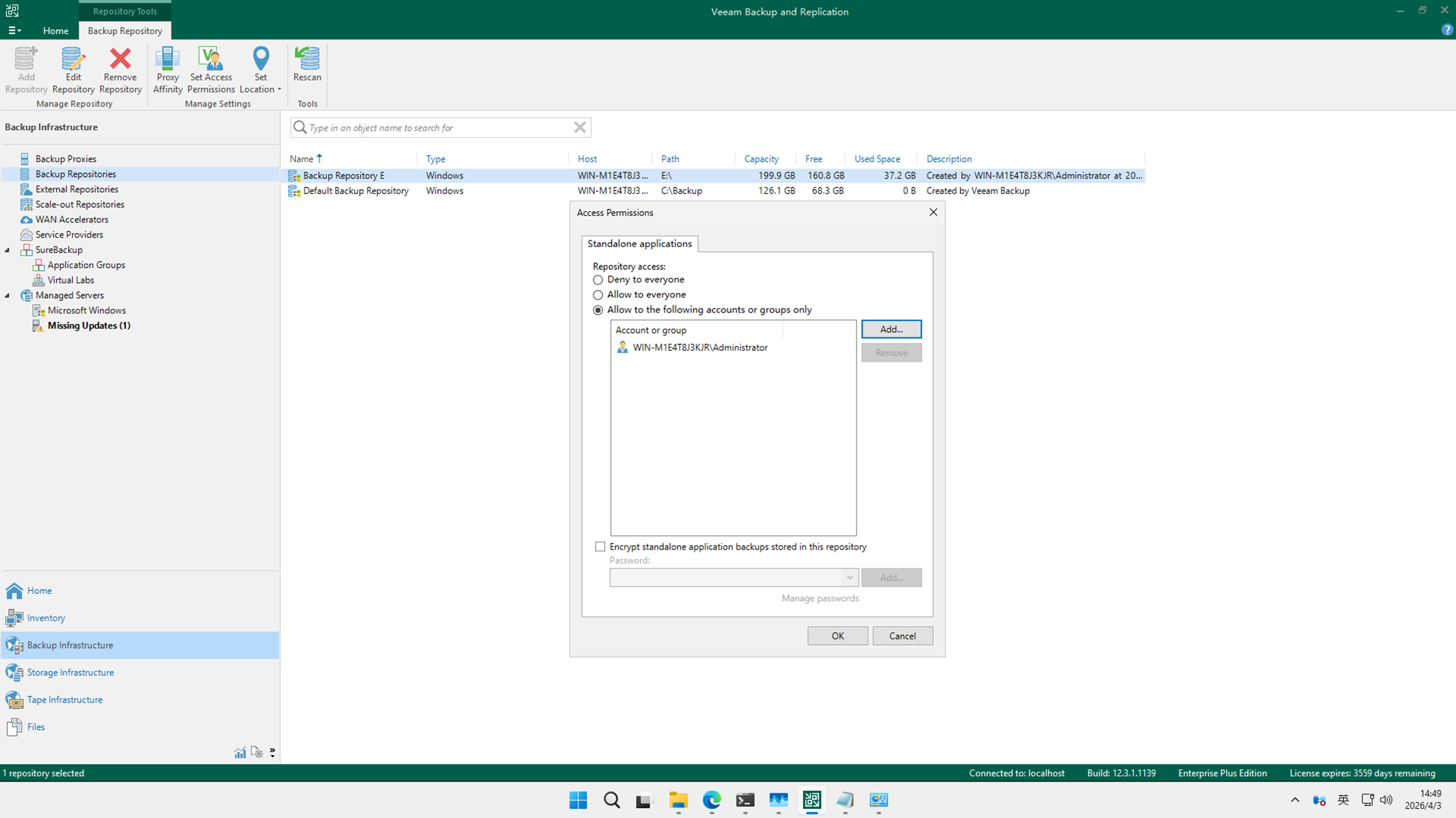
4.2 VBR创建恢复介质
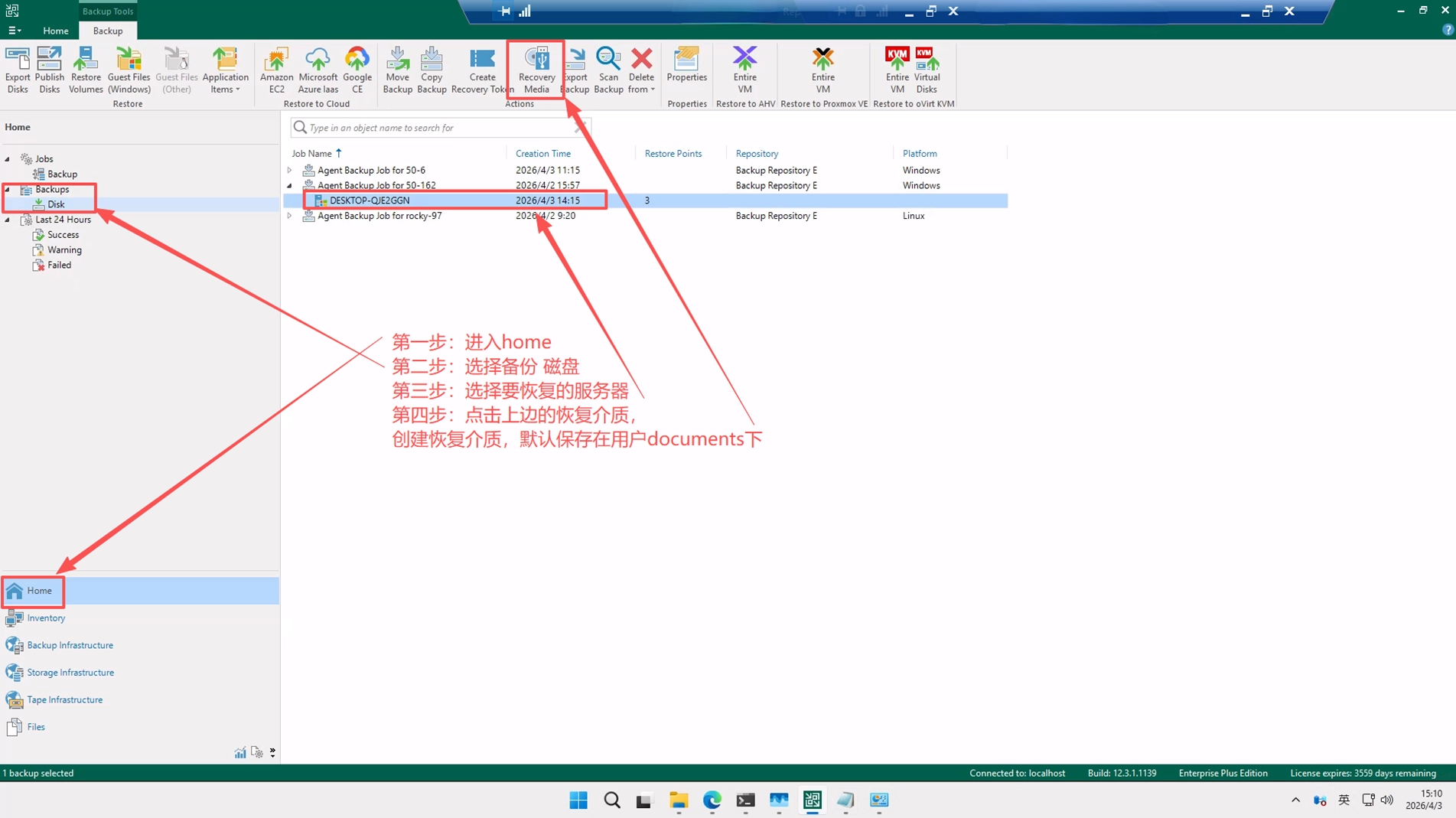
4.3 恢复介质写入U盘
写盘工具
-
Rufus(速度快、功能全)
-
Ventoy(支持拖放多个ISO)
-
balenaEtcher(操作极简)
-
UltraISO(传统经典)
这里我是用rufus写入导出的恢复介质
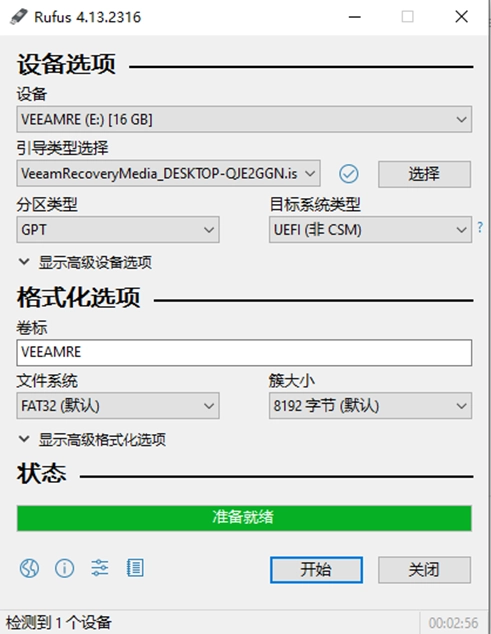
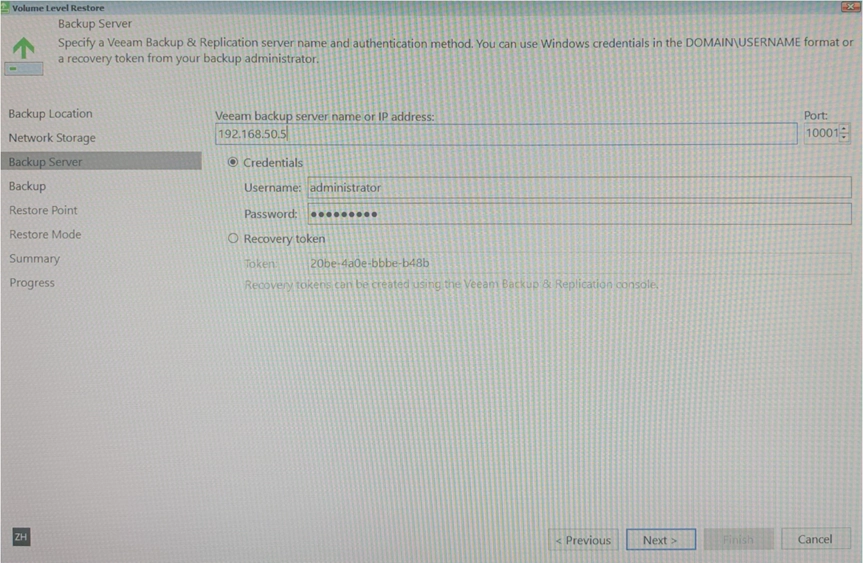
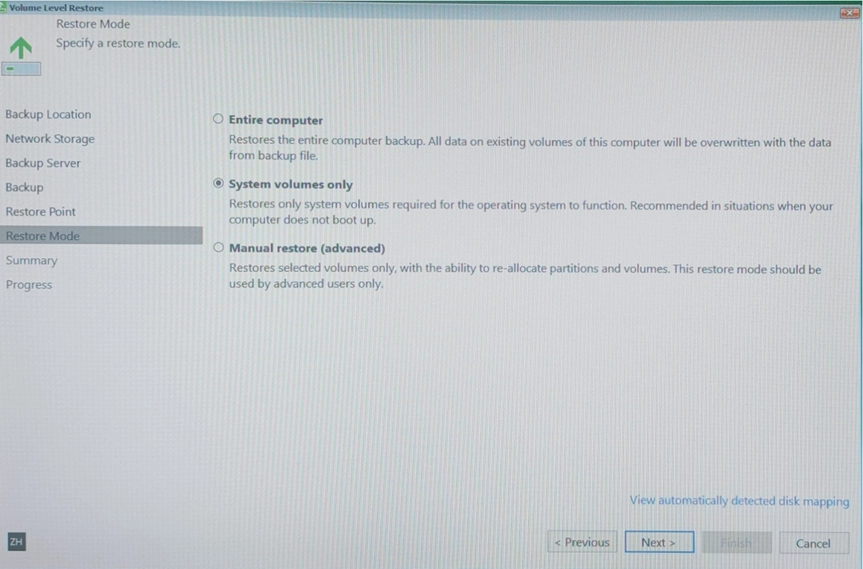
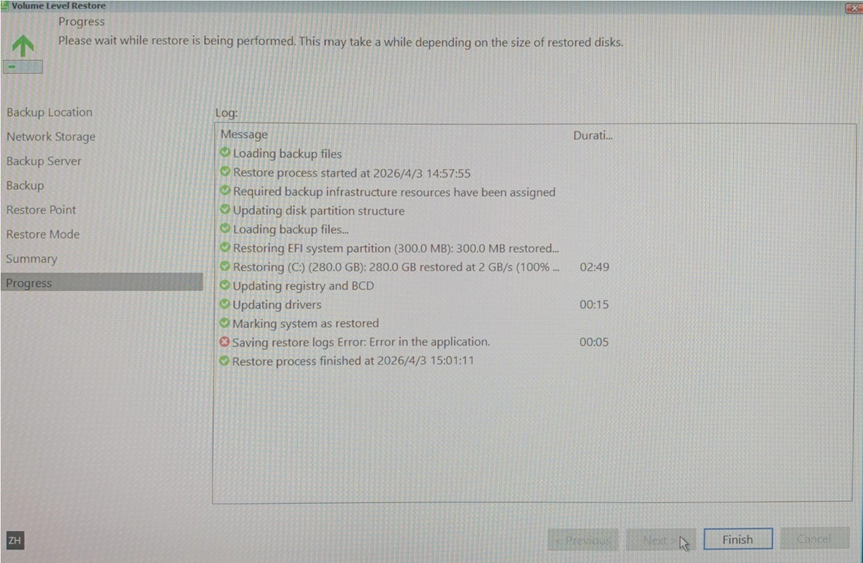
4.4 物理服务器进入U盘恢复模式
开机选择引导选项,选择U盘启动
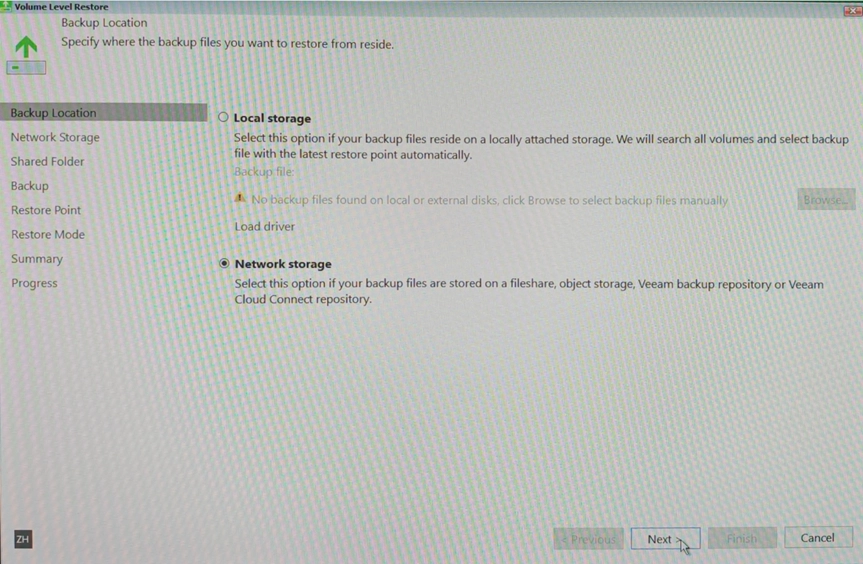
参考内容
参考 [网工格物] 博主的这个破解过程
Veeam agent for linux
https://www.veeam.com/products/free/linux-download.html
Veeam 仓库安装
https://helpcenter.veeam.com/docs/agentforlinux/userguide/installation_repo.html?ver=13