
316 字
2 分钟
Win10 LTSC SAMBA文件共享给Hyper-V Fedora虚拟机
一、开启SMB共享
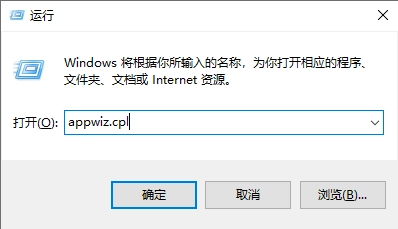
win+r,appwiz.cpl
- 开启windows SMB1.0/CIFS 文件共享支持
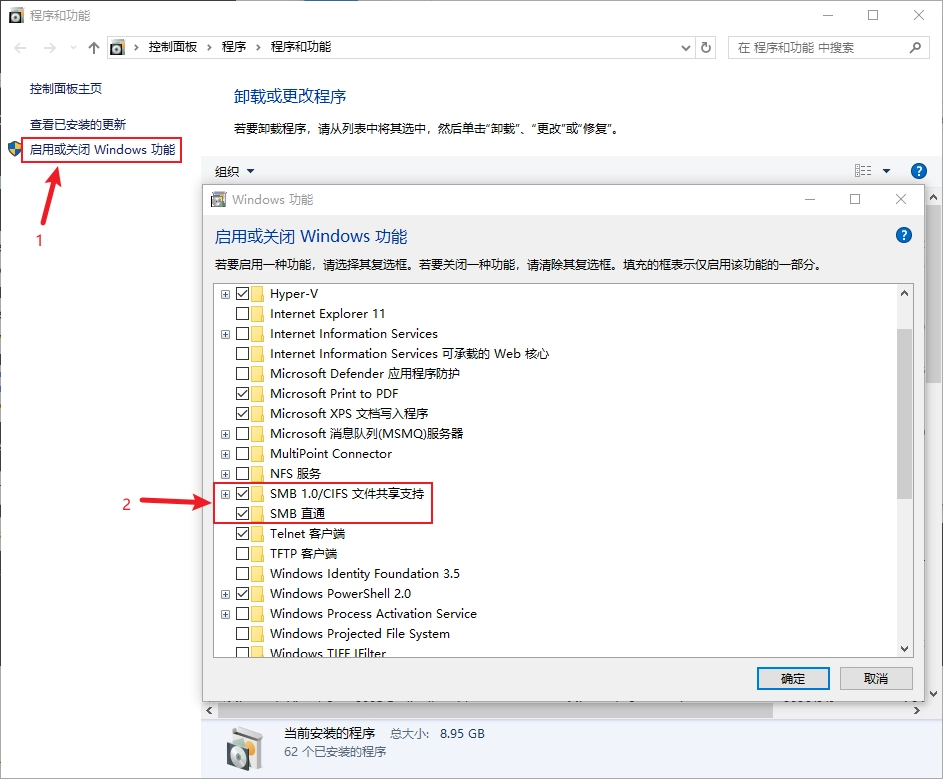
- 重启电脑
二、创建共享文件夹
- 以我电脑为例,D盘创建一个
Share_volume - 设置共享权限
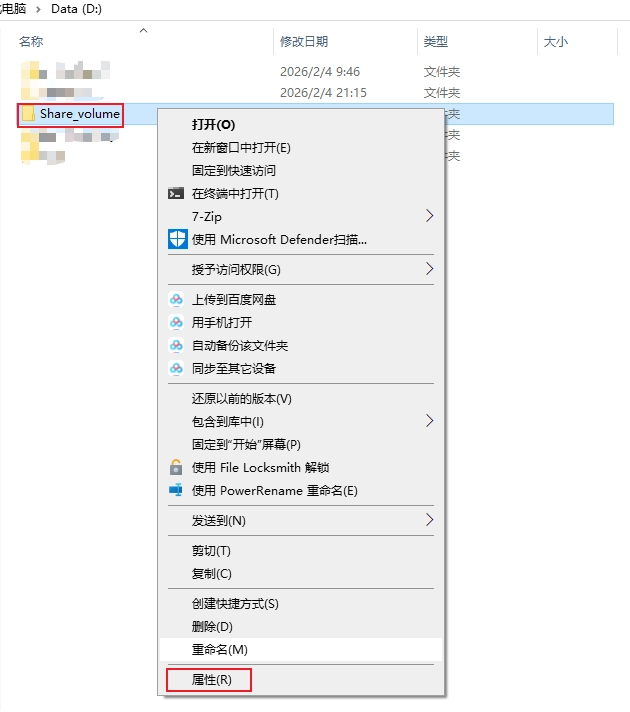
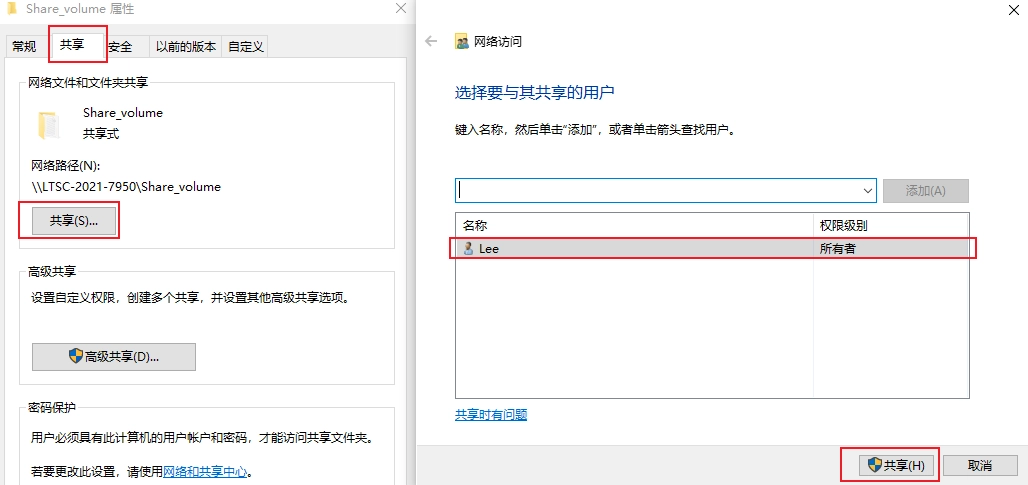
三、Linux虚拟机 添加SMB共享
- 操作系统:Fedora-43 workstation
- 文件夹,输入windows的共享的网络路径,回车
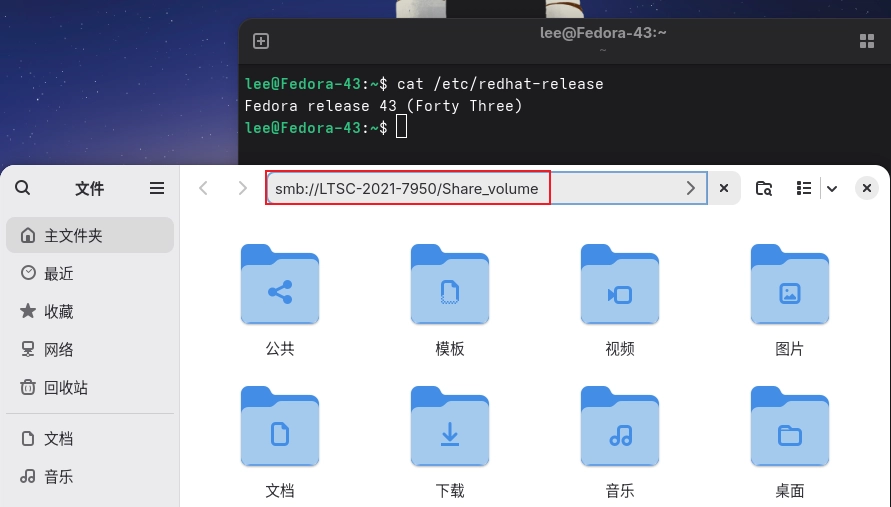
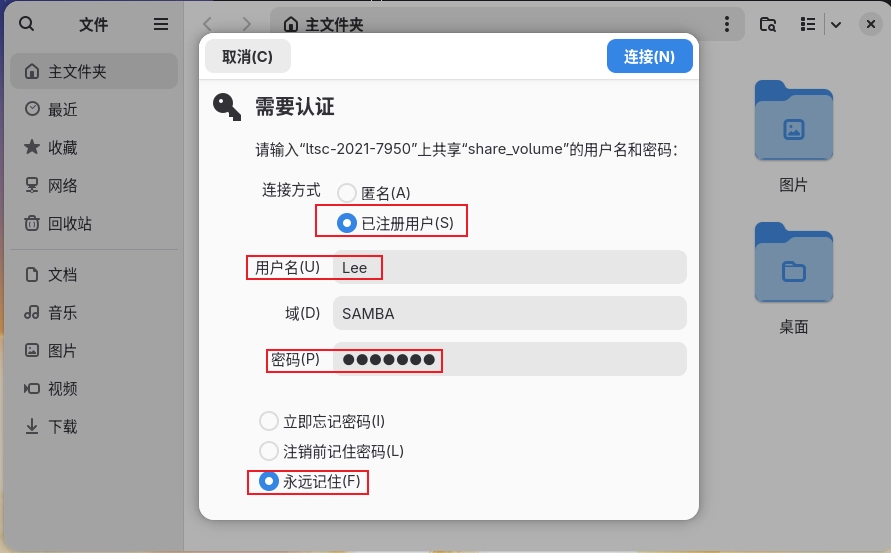
-
成功的结果
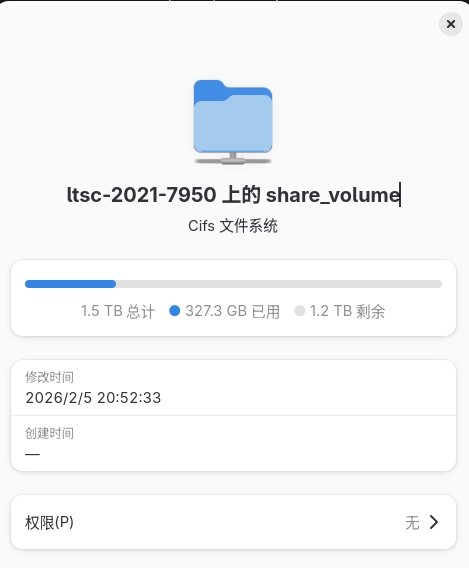
四、SMB挂载持久化
1. 安装 CIFS 工具
sudo dnf install cifs-utils -y2. 创建安全凭证
-
创建文件
Terminal window sudo vim /etc/win-credentials -
输入用户名和密码
Terminal window username=你的windows用户名password=你的windows用户的密码domain=SAMBA -
设置文件权限
Terminal window sudo chmod 600 /etc/win-credentials
3.获取用户UID,GID
确保用户对挂载目录具有读写权限
id4. 配置持久化挂载点
- 创建挂载点
mkdir Share_volume- 编辑fstab
sudo vim /etc/fstab
//LTSC-2021-7950/Share_volume /home/lee/Share_volume cifs credentials=/etc/win-credentials,uid=1000,gid=1000,iocharset=utf8,vers=3.0,x-systemd.automount 0 0参数解析:
- vers=3.0:指定 SMB 版本,Windows 10/11 推荐使用 3.0。
- x-systemd.automount:非常重要。由于是在 WSL 或 Hyper-V 环境,网络可能比系统启动慢。这个参数会让系统在第一次访问该文件夹时才真正挂载,避免开机死锁。
- uid/gid:将挂载的文件所有权赋予你的 Fedora 用户。
5. 立即生效与测试
# 重新加载 systemd 配置sudo systemctl daemon-reload
# 挂载所有 fstab 中的项sudo mount -a Win10 LTSC SAMBA文件共享给Hyper-V Fedora虚拟机
https://v0nl1.com/posts/win10-ltsc-samba-share-file-with-hyper-v-fedora/